Domain 3d-druck24.de kaufen?
Wir ziehen mit dem Projekt
3d-druck24.de um.
Sind Sie am Kauf der Domain
3d-druck24.de interessiert?
domain@kv-gmbh.de · 0541-91531010
Domain 3d-druck24.de kaufen?
Warum kann System Partition nicht vergrößert werden?
Die Systempartition kann nicht einfach vergrößert werden, da sie normalerweise am Anfang der Festplatte liegt und von anderen Partitionen umgeben ist. Um die Systempartition zu vergrößern, müssten die benachbarten Partitionen verschoben werden, was zu Datenverlust führen könnte. Zudem könnte das Betriebssystem Probleme haben, wenn die Systempartition vergrößert wird, da bestimmte Dateien und Einstellungen möglicherweise nicht korrekt angepasst werden. Es ist daher ratsam, vor dem Versuch, die Systempartition zu vergrößern, eine Datensicherung durchzuführen und sich gegebenenfalls professionelle Hilfe zu holen. **
Kann das System nachträglich eine reservierte Partition anlegen?
Ja, es ist möglich, nachträglich eine reservierte Partition anzulegen. Dies kann durch die Verwendung von Partitionierungssoftware wie z.B. Disk Management in Windows oder Disk Utility in macOS erfolgen. Die reservierte Partition kann dann für verschiedene Zwecke verwendet werden, wie z.B. für das Speichern von Systemdateien oder das Erstellen einer Wiederherstellungsumgebung. **


Ähnliche Suchbegriffe für System partition
Top-Angebote
Produkte zum Begriff System partition:
-
AOMEI Partition Assistant Pro Dauerlizenz für 1 Gerät | Partition Manager, DownloadAOMEI Partition Assistant Pro ? Dauerlizenz für 1 Gerät (Download) Professionelle Software zur Festplatten- und Partitionsverwaltung AOMEI Partition Assistant Pro ist eine leistungsstarke Software zur Verwaltung von Festplatten, SSDs und Partitionen unter Windows. Mit der Dauerlizenz für 1 Gerät erhalten Sie eine professionelle Lösung, um Partitionen sicher zu erstellen, zu verschieben, zu vergrößern, zu verkleinern oder zusammenzuführen ? ganz ohne monatliche Folgekosten. Ob beim Austausch einer Festplatte, der Migration auf eine SSD oder der Optimierung des Speicherplatzes ? AOMEI Partition Assistant Pro bietet umfangreiche Werkzeuge für Privatanwender, IT-Profis und Unternehmen. Viele Operationen können ohne Datenverlust durchgeführt werden und dank der intuitiven Benutzeroberfläche gelingen auch komplexe Aufgaben in wenigen Schritten. Highlights Dauerlizenz für 1 Windows-PC Sofortiger Download nach dem Kauf Keine laufenden Kosten oder Abonnement Sichere Partitionsverwaltung ohne Datenverlust Betriebssystem auf SSD oder HDD migrieren Festplatten und Partitionen klonen MBR- und GPT-Datenträger verwalten Unterstützung für SSDs, HDDs, USB-Laufwerke und Speicherkarten Einfache Bedienung durch Assistenten Ideal für private und professionelle Anwender Umfangreiche Funktionen Partitionsverwaltung Partition erstellen Partition löschen Partition formatieren Partition verschieben Partition vergrößern Partition verkleinern Partition zusammenführen Partition aufteilen Partition kopieren Partition klonen Partition überprüfen und Fehler beheben Partition ein- und ausblenden Partition aktiv setzen Laufwerksbuchstaben ändern Partitionslabel ändern Seriennummer ändern Partition ausrichten (4K Alignment) Partition sicher löschen Freien Speicher zwischen Partitionen verteilen Festplattenverwaltung Festplatte klonen Datenträger kopieren Datenträger initialisieren Datenträger bereinigen SSD sicher optimieren Oberflächentest der Festplatte Datenträgereigenschaften anzeigen Dynamische Datenträger verwalten Virtuelle Festplatten (VHD/VHDX) erstellen, einbinden und trennen Betriebssystem & Migration Windows auf SSD oder HDD migrieren Bootfähige Datenträger erstellen Windows To Go erstellen Bootprobleme beheben Startlaufwerk verwalten Konvertierungsfunktionen MBR in GPT konvertieren GPT in MBR konvertieren Basisdatenträger in dynamischen Datenträger konvertieren Dynamischen Datenträger in Basisdatenträger konvertieren NTFS in FAT32 konvertieren FAT32 in NTFS konvertieren Primäre in logische Partition umwandeln Logische in primäre Partition umwandeln Datenrettung & Wartung Partitionen wiederherstellen Verlorene Partitionen suchen Datenträger auf Fehler prüfen SSD-Performance optimieren Dateisystem reparieren Defekte Sektoren erkennen Datenträger bereinigen und Speicherplatz optimieren Weitere Werkzeuge Schnellpartitionierung großer Festplatten Kommandozeilen-Unterstützung Assistent zum sicheren Datenträgerwechsel Assistent für Datenträgermigration Schritt-für-Schritt-Wizards für häufige Aufgaben Vorschaufunktion vor dem Ausführen aller Änderungen Vorteile von AOMEI Partition Assistant Pro Mit AOMEI Partition Assistant Pro organisieren und optimieren Sie Ihre Speicherlaufwerke effizient und sicher. Die Software unterstützt Sie bei der Erweiterung von Systempartitionen, der Migration auf neue SSDs, dem Klonen kompletter Datenträger sowie zahlreichen Wartungs- und Optimierungsaufgaben. Alle geplanten Änderungen werden zunächst in einer Vorschau gesammelt und erst nach Ihrer Bestätigung ausgeführt ? für maximale Sicherheit bei der Festplattenverwaltung. Systemvoraussetzungen Betriebssysteme Windows 11 Windows 10 Windows 8.1 Windows 8 Windows 7 (SP1) Hardware Prozessor: x86- oder x64-kompatibel Arbeitsspeicher: mindestens 512 MB RAM (1 GB oder mehr empfohlen) Festplattenspeicher: mindestens 200 MB freier Speicherplatz Bildschirmauflösung: mindestens 1024 × 768 Pixel Unterstützte Dateisysteme NTFS FAT16 FAT32 exFAT Ext2 Ext3 Ext4 ReFS Unterstützte Datenträger HDD SSD NVMe-SSD SSHD USB-Festplatten USB-Sticks Speicherkarten MBR- und GPT-Datenträger Dynamische Datenträger VHD- und VHDX-Laufwerke22,95 €*Versand: 0,00 €Sichere Weiterleitung zum Anbieter
-
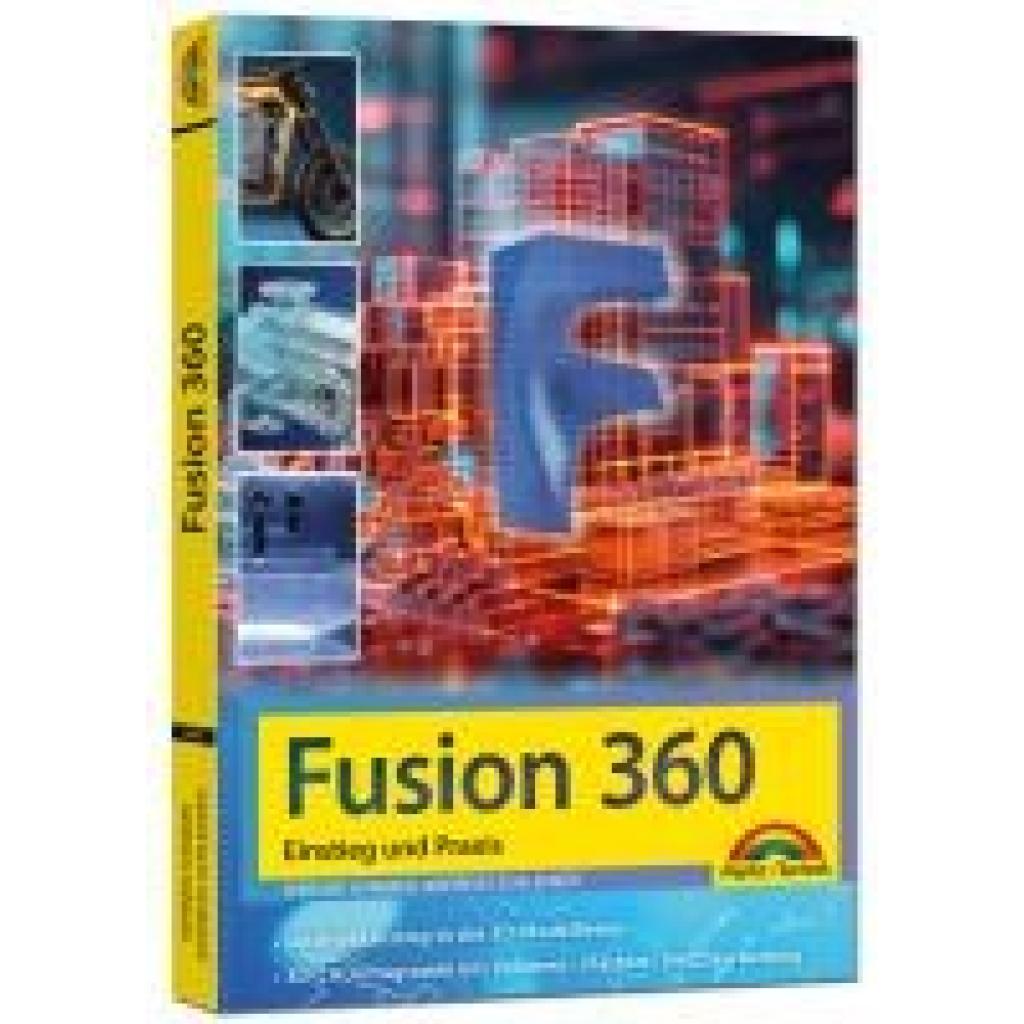
Sommer, Werner: Autodesk Fusion - 3D CAD - Konstruktion - Fertigung - Einstieg und Praxis mit vielen PraxisbeispielenAutodesk Fusion - 3D CAD - Konstruktion - Fertigung - Einstieg und Praxis mit vielen Praxisbeispielen , Autodesk Fusion - Einstieg und Praxis Autodesk Fusion, ehemals Fusion 360, ermöglicht es Ihnen, Ihre eigenen Ideen am Computer in 3D-Modelle umzusetzen. Das Programm, das es für den Privatanwender in einer kostenlosen Version gibt, bietet einen großen Funktionsumfang für das Modellieren in 3D . Hier setzt das Buch an. Das bekannte Autorengespann Werner Sommer und Andreas Schlenker zeigt in diesem Titel auf, wie einfach sich umfassende Projekte mithilfe von Autodesk Fusion realisieren lassen. Mit vielen Übungen und Beispielen lernen Sie so Schritt für Schritt die umfangreiche Software kennen und erzielen - auch mithilfe der zur Verfügung gestellten Musterdateien - schnell die ersten Erfolge. Aus dem Inhalt: - Einführung, Installation und ein erster Rundgang durch Fusion - Das Datenpanel, die Datenverwaltung in Fusion - Alles zum Skizzieren und Modellieren - Volumenkörper erstellen und bearbeiten - Modellieren von Objekten - 3D-Modelle drucken - Technische Zeichnungen von 3D-Modellen - Mehr über Parameter - Baugruppen erstellen - Illustrieren und Rendern - Konstruktion von Blechteilen - Modellierung mit Flächen - CNC-Bearbeitung - Modellieren mit T-Splines - Viele praktische Beispiele und Übungsaufgaben mit ausführlichen Lösungen Die Autoren Werner Sommer ist CAD-Professional seit über 35 Jahren und begleitet CAD-Programme seit vielen Jahren als Berater, Trainer und Autor. Nebenberuflich als Autor im Verlag Markt+Technik tätig mit über 70 Buchpublikationen. Andreas Schlenker ist CAD-Professional und als Trainer tätig. Seine Themen in Schulung und Beratung: AutoCAD, Inventor und alles, was sonst noch mit CAD, Grafikprogrammen, DTP-Software sowie 3D-Druck zu tun hat. , Servopumpen > Sportfederung , Erscheinungsjahr: 20241024, Produktform: Kartoniert, Autoren: Sommer, Werner~Schlecker, Andreas, Seitenzahl/Blattzahl: 288, Keyword: 3D Druck; 3D Modellierung; 3d druck; Anleitung; Architektur; Design; Fusion; Fusion 360; Markt und Technik; autodesk; buch; cad; cam; ingenieur; konstruktion; maker; modellierung; rendering; simulation, Fachschema: CAD - Computer Aided Design~Datenverarbeitung / Anwendungen / Betrieb, Verwaltung, Fachkategorie: 3D-Grafik und Modellierung~Unternehmensanwendungen, Warengruppe: TB/Anwendungs-Software, UNSPSC: 49019900, Warenverzeichnis für die Außenhandelsstatistik: 49019900, Länge: 240, Breite: 170, Höhe: 19, Gewicht: 578, Produktform: Kartoniert, Genre: Mathematik/Naturwissenschaften/Technik/Medizin,19,95 €*Versand: 0,00 €Sichere Weiterleitung zum Anbieter
-
EaseUS Partition Master ProfessionalEaseUS Partition Master Professional - Die umfassende Partitionierungssoftware für Profis EaseUS Partition Master Professional - Die umfassende Partitionierungssoftware für Profis Die effiziente Verwaltung und Partitionierung von Festplatten ist entscheidend für Profis und fortgeschrittene Benutzer, um ihre Daten optimal zu organisieren und Systeme zu optimieren. EaseUS Partition Master Professional ist die ideale Lösung für anspruchsvolle Nutzer, die umfassende Kontrolle über ihre Festplattenpartitionen benötigen. In dieser ausführlichen Produktbeschreibung erfahren Sie alles über die beeindruckenden Funktionen, Systemvoraussetzungen und Vorteile von EaseUS Partition Master Professional. Warum ist EaseUS Partition Master Professional wichtig? Die Partitionierung von Festplatten ist ein kritischer Aspekt der IT-Verwaltung, der die Datenspeicherung und Systemleistung maßgeblich b...29,95 €*Versand: 0,00 €Sichere Weiterleitung zum Anbieter
-
AOMEI Partition Assistant ProfessionalAOMEI Partition Assistant Professional: Die ultimative Festplattenverwaltungslösung AOMEI Partition Assistant Professional bietet eine sichere und benutzerfreundliche Methode zur Verwaltung Ihrer Festplatten. Diese Software ist für eine breite Palette von Speichergeräten geeignet und richtet sich hauptsächlich an Heimnutzer und Windows-PC-Anwender. Mit seiner übersichtlichen Benutzeroberfläche ist das Programm auch für Anfänger im Bereich Festplattenpartitionierung leicht verständlich. Sie können sowohl interne als auch externe magnetische Speichermedien problemlos mit AOMEI Partition Assistant verwalten, teilen oder klonen. Dank der benutzerfreundlichen Assistenten in dieser Partitionierungssoftware wird das Erstellen von Boot-CDs genauso einfach wie das Übertragen des Betriebssystems auf eine neue Festplatte. Kurz gesagt, der Kauf von AOMEI Partition Assistant Professional erleichte...49,95 €*Versand: 0,00 €Sichere Weiterleitung zum Anbieter

-
Wie vergrößere ich die System reservierte Partition unter Windows 10?
Um die System reservierte Partition unter Windows 10 zu vergrößern, können Sie die Datenträgerverwaltung verwenden. Öffnen Sie die Datenträgerverwaltung, indem Sie mit der rechten Maustaste auf das Startmenü klicken und "Datenträgerverwaltung" auswählen. Klicken Sie dann mit der rechten Maustaste auf die Partition, die Sie vergrößern möchten, und wählen Sie "Volume erweitern". Befolgen Sie die Anweisungen im Assistenten, um die Partition zu vergrößern. **
-
Wie kann man unter Windows 10 die für das System reservierte Partition verbergen?
Um die für das System reservierte Partition unter Windows 10 zu verbergen, können Sie die Datenträgerverwaltung verwenden. Öffnen Sie die Datenträgerverwaltung, indem Sie mit der rechten Maustaste auf das Startmenü klicken und "Datenträgerverwaltung" auswählen. Klicken Sie dann mit der rechten Maustaste auf die für das System reservierte Partition und wählen Sie "Laufwerkbuchstaben und -pfade ändern". Entfernen Sie den zugewiesenen Laufwerkbuchstaben und bestätigen Sie die Änderung. Dadurch wird die Partition verborgen und ist nicht mehr im Datei-Explorer sichtbar. **
-
Wie kann 3D-Druck die Fertigung von Prototypen und individuellen Designs revolutionieren?
3D-Druck ermöglicht die schnelle und kostengünstige Herstellung von Prototypen, was die Entwicklungszeiten verkürzt und die Produktinnovation fördert. Durch die Möglichkeit, individuelle Designs ohne teure Formen oder Werkzeuge herzustellen, können Produkte personalisiert und an die Bedürfnisse der Kunden angepasst werden. Der 3D-Druck eröffnet neue Möglichkeiten für kreative Gestaltung und ermöglicht es Unternehmen, flexibler und effizienter zu produzieren. **
-
Wie kann ich unter Windows 10 die System reservierte Partition auf eine andere Festplatte verschieben?
Um die System reservierte Partition auf eine andere Festplatte zu verschieben, müssen Sie die folgenden Schritte ausführen: 1. Öffnen Sie die Datenträgerverwaltung, indem Sie mit der rechten Maustaste auf das Startmenü klicken und "Datenträgerverwaltung" auswählen. 2. Klicken Sie mit der rechten Maustaste auf die System reservierte Partition und wählen Sie "Laufwerkbuchstaben und -pfade ändern". 3. Entfernen Sie den Laufwerkbuchstaben und klicken Sie auf "OK". 4. Klicken Sie erneut mit der rechten Maustaste auf die System reservierte Partition und wählen Sie "Volume löschen". 5. Erstellen Sie eine neue Partition auf der gewünschten Festplatte und formatieren Sie sie als NTFS. 6. Klicken Sie mit der rechten Maustaste **


Wie kann ich bei einem Dual-Boot-System mit Windows 10 und Linux die Partition auswählen?
Beim Start des Computers wird normalerweise ein Boot-Menü angezeigt, in dem du die gewünschte Partition auswählen kannst. In diesem Menü kannst du entweder die Pfeiltasten verwenden, um die gewünschte Partition auszuwählen, oder eine bestimmte Taste drücken (z.B. F12 oder ESC), um das Boot-Menü aufzurufen. Du kannst auch die Boot-Reihenfolge im BIOS ändern, um die gewünschte Partition als Standard auszuwählen. **
Wie können Unternehmen mit Hilfe von Rapid-Prototyping-Techniken schnell und effizient Prototypen für ihre Produkte herstellen? Was sind die Vorteile von Rapid Prototyping im Vergleich zu traditionellen Prototyping-Verfahren?
Unternehmen können mit Rapid-Prototyping-Techniken wie 3D-Druck schnell und kostengünstig Prototypen herstellen, indem sie digitale Modelle direkt in physische Prototypen umwandeln. Die Vorteile von Rapid Prototyping im Vergleich zu traditionellen Verfahren sind eine verkürzte Entwicklungszeit, niedrigere Kosten und die Möglichkeit, schnell Änderungen vorzunehmen und verschiedene Designoptionen zu testen. Zudem ermöglicht Rapid Prototyping eine bessere Kommunikation zwischen den Teams und eine schnellere Markteinführung neuer Produkte. **
Top-Angebote
Produkte zum Begriff System partition:
-
Entwicklung neuer Materialien für die additive Fertigung und das Rapid Prototyping von Glas und Polymethylmethacrylat, Taschenbuch von Frederik Kotz,Entwicklung Neuer Materialien Für Die Additive Fertigung Und Das Rapid Prototyping Von Glas Und Polymethylmethacrylat, Taschenbuch Von Frederik Kotz, Kit Scientific Publishing, 978-3-7315-0835-9, Seitenanzahl: 25646,00 €*Versand: 0,00 €Sichere Weiterleitung zum Anbieter
-
EaseUS Partition RecoveryEaseUS Partition Recovery: Die ideale Lösung zur Wiederherstellung verlorener Partitionen EaseUS Partition Recovery: Die ideale Lösung zur Wiederherstellung verlorener Partitionen Die versehentliche Löschung oder der Verlust von Partitionen kann verheerende Auswirkungen haben, insbesondere wenn wichtige Daten betroffen sind. Mit EaseUS Partition Recovery steht Ihnen eine leistungsstarke Softwarelösung zur Verfügung, die speziell entwickelt wurde, um verlorene oder beschädigte Partitionen sicher und effizient wiederherzustellen. Dank der zeitlich unbegrenzten Lizenz für Windows können Sie jederzeit auf diese Software zurückgreifen, ohne sich Gedanken über wiederkehrende Kosten machen zu müssen. EaseUS Partition Recovery ist benutzerfreundlich, zuverlässig und vielseitig. Egal, ob die Partition durch versehentliches Löschen, Formatieren, Virenangriffe oder Systemfehler verloren gegangen...29,99 €*Versand: 0,00 €Sichere Weiterleitung zum Anbieter
-
AOMEI Partition Assistant Pro Dauerlizenz für 1 Gerät | Partition Manager, DownloadAOMEI Partition Assistant Pro ? Dauerlizenz für 1 Gerät (Download) Professionelle Software zur Festplatten- und Partitionsverwaltung AOMEI Partition Assistant Pro ist eine leistungsstarke Software zur Verwaltung von Festplatten, SSDs und Partitionen unter Windows. Mit der Dauerlizenz für 1 Gerät erhalten Sie eine professionelle Lösung, um Partitionen sicher zu erstellen, zu verschieben, zu vergrößern, zu verkleinern oder zusammenzuführen ? ganz ohne monatliche Folgekosten. Ob beim Austausch einer Festplatte, der Migration auf eine SSD oder der Optimierung des Speicherplatzes ? AOMEI Partition Assistant Pro bietet umfangreiche Werkzeuge für Privatanwender, IT-Profis und Unternehmen. Viele Operationen können ohne Datenverlust durchgeführt werden und dank der intuitiven Benutzeroberfläche gelingen auch komplexe Aufgaben in wenigen Schritten. Highlights Dauerlizenz für 1 Windows-PC Sofortiger Download nach dem Kauf Keine laufenden Kosten oder Abonnement Sichere Partitionsverwaltung ohne Datenverlust Betriebssystem auf SSD oder HDD migrieren Festplatten und Partitionen klonen MBR- und GPT-Datenträger verwalten Unterstützung für SSDs, HDDs, USB-Laufwerke und Speicherkarten Einfache Bedienung durch Assistenten Ideal für private und professionelle Anwender Umfangreiche Funktionen Partitionsverwaltung Partition erstellen Partition löschen Partition formatieren Partition verschieben Partition vergrößern Partition verkleinern Partition zusammenführen Partition aufteilen Partition kopieren Partition klonen Partition überprüfen und Fehler beheben Partition ein- und ausblenden Partition aktiv setzen Laufwerksbuchstaben ändern Partitionslabel ändern Seriennummer ändern Partition ausrichten (4K Alignment) Partition sicher löschen Freien Speicher zwischen Partitionen verteilen Festplattenverwaltung Festplatte klonen Datenträger kopieren Datenträger initialisieren Datenträger bereinigen SSD sicher optimieren Oberflächentest der Festplatte Datenträgereigenschaften anzeigen Dynamische Datenträger verwalten Virtuelle Festplatten (VHD/VHDX) erstellen, einbinden und trennen Betriebssystem & Migration Windows auf SSD oder HDD migrieren Bootfähige Datenträger erstellen Windows To Go erstellen Bootprobleme beheben Startlaufwerk verwalten Konvertierungsfunktionen MBR in GPT konvertieren GPT in MBR konvertieren Basisdatenträger in dynamischen Datenträger konvertieren Dynamischen Datenträger in Basisdatenträger konvertieren NTFS in FAT32 konvertieren FAT32 in NTFS konvertieren Primäre in logische Partition umwandeln Logische in primäre Partition umwandeln Datenrettung & Wartung Partitionen wiederherstellen Verlorene Partitionen suchen Datenträger auf Fehler prüfen SSD-Performance optimieren Dateisystem reparieren Defekte Sektoren erkennen Datenträger bereinigen und Speicherplatz optimieren Weitere Werkzeuge Schnellpartitionierung großer Festplatten Kommandozeilen-Unterstützung Assistent zum sicheren Datenträgerwechsel Assistent für Datenträgermigration Schritt-für-Schritt-Wizards für häufige Aufgaben Vorschaufunktion vor dem Ausführen aller Änderungen Vorteile von AOMEI Partition Assistant Pro Mit AOMEI Partition Assistant Pro organisieren und optimieren Sie Ihre Speicherlaufwerke effizient und sicher. Die Software unterstützt Sie bei der Erweiterung von Systempartitionen, der Migration auf neue SSDs, dem Klonen kompletter Datenträger sowie zahlreichen Wartungs- und Optimierungsaufgaben. Alle geplanten Änderungen werden zunächst in einer Vorschau gesammelt und erst nach Ihrer Bestätigung ausgeführt ? für maximale Sicherheit bei der Festplattenverwaltung. Systemvoraussetzungen Betriebssysteme Windows 11 Windows 10 Windows 8.1 Windows 8 Windows 7 (SP1) Hardware Prozessor: x86- oder x64-kompatibel Arbeitsspeicher: mindestens 512 MB RAM (1 GB oder mehr empfohlen) Festplattenspeicher: mindestens 200 MB freier Speicherplatz Bildschirmauflösung: mindestens 1024 × 768 Pixel Unterstützte Dateisysteme NTFS FAT16 FAT32 exFAT Ext2 Ext3 Ext4 ReFS Unterstützte Datenträger HDD SSD NVMe-SSD SSHD USB-Festplatten USB-Sticks Speicherkarten MBR- und GPT-Datenträger Dynamische Datenträger VHD- und VHDX-Laufwerke22,95 €*Versand: 0,00 €Sichere Weiterleitung zum Anbieter
-
Sommer, Werner: Autodesk Fusion - 3D CAD - Konstruktion - Fertigung - Einstieg und Praxis mit vielen PraxisbeispielenAutodesk Fusion - 3D CAD - Konstruktion - Fertigung - Einstieg und Praxis mit vielen Praxisbeispielen , Autodesk Fusion - Einstieg und Praxis Autodesk Fusion, ehemals Fusion 360, ermöglicht es Ihnen, Ihre eigenen Ideen am Computer in 3D-Modelle umzusetzen. Das Programm, das es für den Privatanwender in einer kostenlosen Version gibt, bietet einen großen Funktionsumfang für das Modellieren in 3D . Hier setzt das Buch an. Das bekannte Autorengespann Werner Sommer und Andreas Schlenker zeigt in diesem Titel auf, wie einfach sich umfassende Projekte mithilfe von Autodesk Fusion realisieren lassen. Mit vielen Übungen und Beispielen lernen Sie so Schritt für Schritt die umfangreiche Software kennen und erzielen - auch mithilfe der zur Verfügung gestellten Musterdateien - schnell die ersten Erfolge. Aus dem Inhalt: - Einführung, Installation und ein erster Rundgang durch Fusion - Das Datenpanel, die Datenverwaltung in Fusion - Alles zum Skizzieren und Modellieren - Volumenkörper erstellen und bearbeiten - Modellieren von Objekten - 3D-Modelle drucken - Technische Zeichnungen von 3D-Modellen - Mehr über Parameter - Baugruppen erstellen - Illustrieren und Rendern - Konstruktion von Blechteilen - Modellierung mit Flächen - CNC-Bearbeitung - Modellieren mit T-Splines - Viele praktische Beispiele und Übungsaufgaben mit ausführlichen Lösungen Die Autoren Werner Sommer ist CAD-Professional seit über 35 Jahren und begleitet CAD-Programme seit vielen Jahren als Berater, Trainer und Autor. Nebenberuflich als Autor im Verlag Markt+Technik tätig mit über 70 Buchpublikationen. Andreas Schlenker ist CAD-Professional und als Trainer tätig. Seine Themen in Schulung und Beratung: AutoCAD, Inventor und alles, was sonst noch mit CAD, Grafikprogrammen, DTP-Software sowie 3D-Druck zu tun hat. , Servopumpen > Sportfederung , Erscheinungsjahr: 20241024, Produktform: Kartoniert, Autoren: Sommer, Werner~Schlecker, Andreas, Seitenzahl/Blattzahl: 288, Keyword: 3D Druck; 3D Modellierung; 3d druck; Anleitung; Architektur; Design; Fusion; Fusion 360; Markt und Technik; autodesk; buch; cad; cam; ingenieur; konstruktion; maker; modellierung; rendering; simulation, Fachschema: CAD - Computer Aided Design~Datenverarbeitung / Anwendungen / Betrieb, Verwaltung, Fachkategorie: 3D-Grafik und Modellierung~Unternehmensanwendungen, Warengruppe: TB/Anwendungs-Software, UNSPSC: 49019900, Warenverzeichnis für die Außenhandelsstatistik: 49019900, Länge: 240, Breite: 170, Höhe: 19, Gewicht: 578, Produktform: Kartoniert, Genre: Mathematik/Naturwissenschaften/Technik/Medizin,19,95 €*Versand: 0,00 €Sichere Weiterleitung zum Anbieter
-
Warum kann System Partition nicht vergrößert werden?
Die Systempartition kann nicht einfach vergrößert werden, da sie normalerweise am Anfang der Festplatte liegt und von anderen Partitionen umgeben ist. Um die Systempartition zu vergrößern, müssten die benachbarten Partitionen verschoben werden, was zu Datenverlust führen könnte. Zudem könnte das Betriebssystem Probleme haben, wenn die Systempartition vergrößert wird, da bestimmte Dateien und Einstellungen möglicherweise nicht korrekt angepasst werden. Es ist daher ratsam, vor dem Versuch, die Systempartition zu vergrößern, eine Datensicherung durchzuführen und sich gegebenenfalls professionelle Hilfe zu holen. **
-
Kann das System nachträglich eine reservierte Partition anlegen?
Ja, es ist möglich, nachträglich eine reservierte Partition anzulegen. Dies kann durch die Verwendung von Partitionierungssoftware wie z.B. Disk Management in Windows oder Disk Utility in macOS erfolgen. Die reservierte Partition kann dann für verschiedene Zwecke verwendet werden, wie z.B. für das Speichern von Systemdateien oder das Erstellen einer Wiederherstellungsumgebung. **
-
Wie vergrößere ich die System reservierte Partition unter Windows 10?
Um die System reservierte Partition unter Windows 10 zu vergrößern, können Sie die Datenträgerverwaltung verwenden. Öffnen Sie die Datenträgerverwaltung, indem Sie mit der rechten Maustaste auf das Startmenü klicken und "Datenträgerverwaltung" auswählen. Klicken Sie dann mit der rechten Maustaste auf die Partition, die Sie vergrößern möchten, und wählen Sie "Volume erweitern". Befolgen Sie die Anweisungen im Assistenten, um die Partition zu vergrößern. **
-
Wie kann man unter Windows 10 die für das System reservierte Partition verbergen?
Um die für das System reservierte Partition unter Windows 10 zu verbergen, können Sie die Datenträgerverwaltung verwenden. Öffnen Sie die Datenträgerverwaltung, indem Sie mit der rechten Maustaste auf das Startmenü klicken und "Datenträgerverwaltung" auswählen. Klicken Sie dann mit der rechten Maustaste auf die für das System reservierte Partition und wählen Sie "Laufwerkbuchstaben und -pfade ändern". Entfernen Sie den zugewiesenen Laufwerkbuchstaben und bestätigen Sie die Änderung. Dadurch wird die Partition verborgen und ist nicht mehr im Datei-Explorer sichtbar. **
Ähnliche Suchbegriffe für System partition
-
EaseUS Partition Master ProfessionalEaseUS Partition Master Professional - Die umfassende Partitionierungssoftware für Profis EaseUS Partition Master Professional - Die umfassende Partitionierungssoftware für Profis Die effiziente Verwaltung und Partitionierung von Festplatten ist entscheidend für Profis und fortgeschrittene Benutzer, um ihre Daten optimal zu organisieren und Systeme zu optimieren. EaseUS Partition Master Professional ist die ideale Lösung für anspruchsvolle Nutzer, die umfassende Kontrolle über ihre Festplattenpartitionen benötigen. In dieser ausführlichen Produktbeschreibung erfahren Sie alles über die beeindruckenden Funktionen, Systemvoraussetzungen und Vorteile von EaseUS Partition Master Professional. Warum ist EaseUS Partition Master Professional wichtig? Die Partitionierung von Festplatten ist ein kritischer Aspekt der IT-Verwaltung, der die Datenspeicherung und Systemleistung maßgeblich b...29,95 €*Versand: 0,00 €Sichere Weiterleitung zum Anbieter
-
AOMEI Partition Assistant ProfessionalAOMEI Partition Assistant Professional: Die ultimative Festplattenverwaltungslösung AOMEI Partition Assistant Professional bietet eine sichere und benutzerfreundliche Methode zur Verwaltung Ihrer Festplatten. Diese Software ist für eine breite Palette von Speichergeräten geeignet und richtet sich hauptsächlich an Heimnutzer und Windows-PC-Anwender. Mit seiner übersichtlichen Benutzeroberfläche ist das Programm auch für Anfänger im Bereich Festplattenpartitionierung leicht verständlich. Sie können sowohl interne als auch externe magnetische Speichermedien problemlos mit AOMEI Partition Assistant verwalten, teilen oder klonen. Dank der benutzerfreundlichen Assistenten in dieser Partitionierungssoftware wird das Erstellen von Boot-CDs genauso einfach wie das Übertragen des Betriebssystems auf eine neue Festplatte. Kurz gesagt, der Kauf von AOMEI Partition Assistant Professional erleichte...49,95 €*Versand: 0,00 €Sichere Weiterleitung zum Anbieter
-
AOMEI Partition Assistant UnlimitedAOMEI Partition Assistant Unlimited: Leistungsstarker Partitionierungs- und Festplattenmanager Mit AOMEI Partition Assistant Unlimited verfügen Unternehmen über eine zuverlässige Software zur Verwaltung von Partitionen und Festplatten auf unbegrenzten Computern und Servern. Diese Lösung bietet lebenslange Upgrades, was bedeutet, dass Sie nach dem Kauf alle Updates und neuen Versionen kostenlos erhalten werden. AOMEI Partition Assistant Unlimited ist ein vielseitiges Tool, das Unternehmen dabei unterstützt, Partitionen zu erstellen, zu bearbeiten, zu formatieren, zu löschen und Datenträger effizient zu verwalten. Zu den Kernfunktionen gehören die Migration des Betriebssystems auf SSD oder HDD, die Konvertierung von NTFS in FAT32 und die Erstellung bootfähiger Medien. Diese Software kann auf unbegrenzten PCs und Servern installiert werden und ermöglicht es Ihnen, kostenpflichtigen techn...399,00 €*Versand: 0,00 €Sichere Weiterleitung zum Anbieter
-
AOMEI Partition Assistant ServerUmfassender Windows Server-Partitionsmanager und Festplattenleistungsoptimierer Wenn es um die Verwaltung und Optimierung von Windows Server-Systemen geht, ist dieser Partitionsmanager ein unverzichtbares Werkzeug. Er ist mit den Windows Server-Versionen 2022, 2019, 2016, 2012 (R2), 2008 (R2), 2003 und SBS 2011, 2008, 2003 kompatibel und bietet leistungsstarke Funktionen, um die Serverleistung zu steigern und die Nutzung des Speicherplatzes zu maximieren. Hauptfunktionen: Reorganisieren von Speicherplatz und Layout der Festplattenpartitionen: Dies geschieht sicher und trägt zu einer effizienteren Datenverwaltung bei. Installation mehrerer Betriebssysteme: Ideal, um verschiedene Betriebssysteme aus Kompatibilitätsgründen auf einem Server zu installieren. Entwickelt für kleine und mittlere Unternehmen: Dieses Tool sorgt für die Sicherheit Ihrer Unternehmensdaten. All-inclusive Windows S...149,00 €*Versand: 0,00 €Sichere Weiterleitung zum Anbieter
-
Wie kann 3D-Druck die Fertigung von Prototypen und individuellen Designs revolutionieren?
3D-Druck ermöglicht die schnelle und kostengünstige Herstellung von Prototypen, was die Entwicklungszeiten verkürzt und die Produktinnovation fördert. Durch die Möglichkeit, individuelle Designs ohne teure Formen oder Werkzeuge herzustellen, können Produkte personalisiert und an die Bedürfnisse der Kunden angepasst werden. Der 3D-Druck eröffnet neue Möglichkeiten für kreative Gestaltung und ermöglicht es Unternehmen, flexibler und effizienter zu produzieren. **
-
Wie kann ich unter Windows 10 die System reservierte Partition auf eine andere Festplatte verschieben?
Um die System reservierte Partition auf eine andere Festplatte zu verschieben, müssen Sie die folgenden Schritte ausführen: 1. Öffnen Sie die Datenträgerverwaltung, indem Sie mit der rechten Maustaste auf das Startmenü klicken und "Datenträgerverwaltung" auswählen. 2. Klicken Sie mit der rechten Maustaste auf die System reservierte Partition und wählen Sie "Laufwerkbuchstaben und -pfade ändern". 3. Entfernen Sie den Laufwerkbuchstaben und klicken Sie auf "OK". 4. Klicken Sie erneut mit der rechten Maustaste auf die System reservierte Partition und wählen Sie "Volume löschen". 5. Erstellen Sie eine neue Partition auf der gewünschten Festplatte und formatieren Sie sie als NTFS. 6. Klicken Sie mit der rechten Maustaste **
-
Wie kann ich bei einem Dual-Boot-System mit Windows 10 und Linux die Partition auswählen?
Beim Start des Computers wird normalerweise ein Boot-Menü angezeigt, in dem du die gewünschte Partition auswählen kannst. In diesem Menü kannst du entweder die Pfeiltasten verwenden, um die gewünschte Partition auszuwählen, oder eine bestimmte Taste drücken (z.B. F12 oder ESC), um das Boot-Menü aufzurufen. Du kannst auch die Boot-Reihenfolge im BIOS ändern, um die gewünschte Partition als Standard auszuwählen. **
-
Wie können Unternehmen mit Hilfe von Rapid-Prototyping-Techniken schnell und effizient Prototypen für ihre Produkte herstellen? Was sind die Vorteile von Rapid Prototyping im Vergleich zu traditionellen Prototyping-Verfahren?
Unternehmen können mit Rapid-Prototyping-Techniken wie 3D-Druck schnell und kostengünstig Prototypen herstellen, indem sie digitale Modelle direkt in physische Prototypen umwandeln. Die Vorteile von Rapid Prototyping im Vergleich zu traditionellen Verfahren sind eine verkürzte Entwicklungszeit, niedrigere Kosten und die Möglichkeit, schnell Änderungen vorzunehmen und verschiedene Designoptionen zu testen. Zudem ermöglicht Rapid Prototyping eine bessere Kommunikation zwischen den Teams und eine schnellere Markteinführung neuer Produkte. **
* Alle Preise verstehen sich inklusive der gesetzlichen Mehrwertsteuer und ggf. zuzüglich Versandkosten. Die Angebotsinformationen basieren auf den Angaben des jeweiligen Shops und werden über automatisierte Prozesse aktualisiert. Eine Aktualisierung in Echtzeit findet nicht statt, so dass es im Einzelfall zu Abweichungen kommen kann. ** Hinweis: Teile dieses Inhalts wurden von KI erstellt.